
Guía y esquema
Empieza por un registro que otra persona pueda entender
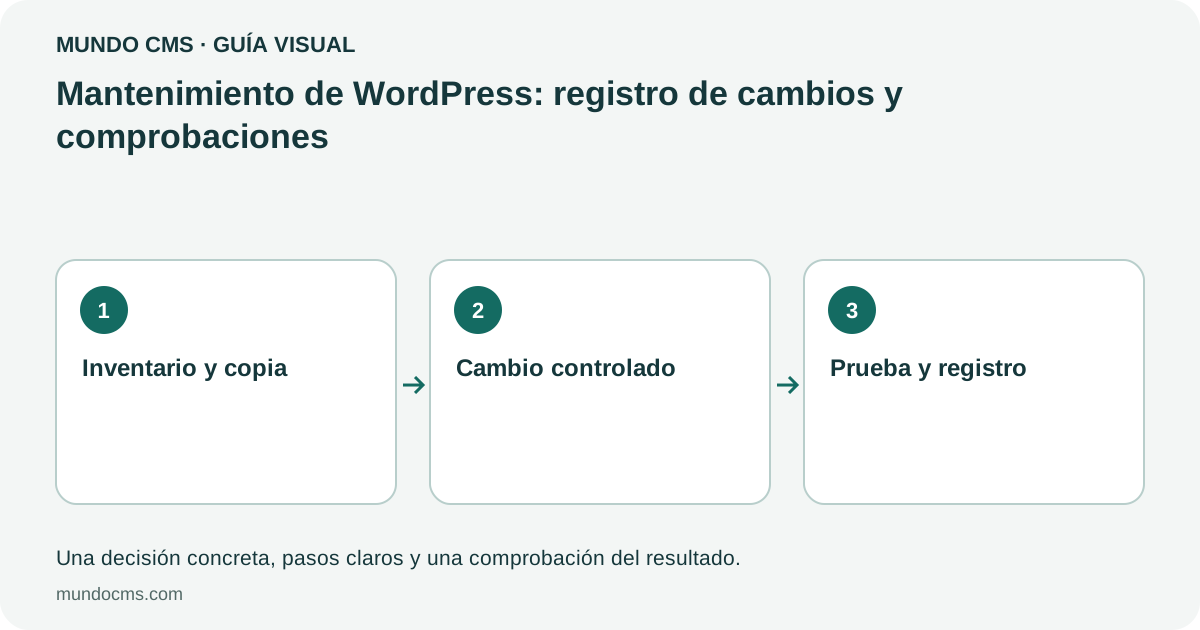
Crea una lista de componentes con WordPress, tema activo, plugins necesarios y servicios conectados. Añade la versión observada, la función que cumplen y quién puede atenderlos. No necesitas publicar este inventario; sirve para evitar que un módulo desconocido desaparezca por parecer prescindible.
Abre un registro de mantenimiento con fecha, tarea, resultado y siguiente acción. «Revisado» no explica si actualizaste un plugin, si no había cambios o si apareció un error. Una fila útil sería: «Actualización del formulario en prueba; el envío controlado aún no se ha recibido; no desplegado». Deja el punto abierto hasta comprobar el resultado que realmente necesitas.
Prioriza incidencias y recuperación antes del calendario
Una revisión mensual puede servir de recordatorio, pero no sustituye la atención a una incidencia urgente o a una actualización de seguridad. Si no puedes editar, el formulario falla o una página importante devuelve error, registra ese problema y atiéndelo según su alcance. No esperes a completar una ronda de tareas decorativas.
Antes de una actualización, identifica la copia disponible y la manera de recuperar el sitio. Distingue un ZIP descargado de un ensayo de restauración ya realizado. La guía de copias ofrece una ficha para conservar archivos y base de datos como un conjunto identificable.
Actualiza con una comprobación definida
WordPress dispone de una pantalla de actualizaciones y permite configurar automatismos para plugins y temas. Que una actualización se ejecute sin un mensaje de error no prueba que todas las funciones sigan bien. Decide qué recorrido representa el componente: abrir una ficha, buscar, completar un cálculo o enviar un mensaje controlado.
Cuando el sitio tenga funciones comerciales o varias dependencias, ensaya primero en un entorno separado. Conserva la versión y el resultado de cada cambio para poder relacionar una regresión con lo que se modificó. No edites los archivos del núcleo como solución habitual: una actualización puede sustituirlos. Si el cambio no es reversible con tus medios, resuelve la recuperación antes de continuar.
Revisa accesos, contenido y funciones distintas
Comprueba qué personas necesitan acceso de administración y qué cuentas ya no corresponden a colaboradores actuales. Usa permisos acordes con sus tareas. No borres usuarios sin revisar cómo se atribuye el contenido ni compartas una contraseña entre quienes editan.
Elige después una entrada reciente y otra antigua, revisa imágenes y sigue sus enlaces principales. Si detectas enlaces rotos, registra la URL de origen y el destino, no sólo un contador. Un 404 puede necesitar corregir un enlace, recuperar una página o mantener una retirada; no se arregla siempre mandándolo a Inicio.
Haz una lista independiente de formularios, descargas, búsqueda y herramientas. Una página de confirmación no demuestra que el correo haya llegado. Un botón de descarga tampoco acredita el contenido del archivo. Prueba sólo operaciones autorizadas y conserva el alcance sin crear pedidos o suscripciones ajenas para llenar una checklist.
Usa las mediciones para elegir el siguiente cambio
En rendimiento, conserva URL, perfil de dispositivo y condiciones. Compara el mismo recorrido después de una modificación concreta. Si una herramienta de medición falla por cuota, no escribas que el sitio ha aprobado una prueba que no se completó.
Para ordenar incidencias conocidas puedes utilizar el organizador de revisión. No realiza un escaneo ni verifica la salud del sitio: organiza los datos que declaras. Su resultado debe acompañar al registro de observaciones, no reemplazarlo.
Cierra tareas con una prueba y deja las otras visibles
Una tarea puede terminar como completada, pendiente de prueba o bloqueada por una dependencia concreta. Incluye la siguiente acción: recibir el mensaje de prueba, conseguir una copia recuperable o comparar el resultado tras la actualización. Mantén separado el mantenimiento realizado de lo que sólo has planificado. Así puedes retomar el trabajo sin repetir cambios ni dar por comprobado todo el dominio a partir de una página.
Documentación consultada
Preguntas frecuentes
¿Tengo que actualizar todos los plugins a la vez?
Depende de sus dependencias y de tu capacidad de ensayo y recuperación. Lo importante es conservar qué se cambió y verificar las funciones afectadas; una actualización masiva dificulta localizar una regresión.
¿Cada cuánto se revisa WordPress?
Ajusta el recordatorio a la actividad del proyecto y atiende antes las incidencias o avisos relevantes. Una periodicidad fija no garantiza seguridad ni reemplaza el seguimiento de cambios.
¿El organizador de Mundo CMS inspecciona mi instalación?
No. Trabaja con cantidades e incidencias que introduces y propone un orden de revisión. No accede a tu panel, no lee archivos y no aplica cambios.
Continúa con una tarea relacionada
Referencias
Fuentes y criterios
Contrastamos documentación técnica y prácticas editoriales cuando ayudan a tomar mejores decisiones.
Siguiente lectura
Guías relacionadas
Continúa con una duda cercana.